Настройка маршрутизации шаг за шагом
Время: ~5 минут
Ниже — пошаговая инструкция со скриншотами. Следуйте по порядку.
Шаг 1. Откройте настройки маршрутизации
- Откройте v2rayN
- В верхнем меню нажмите Settings
- Выберите Routing Setting
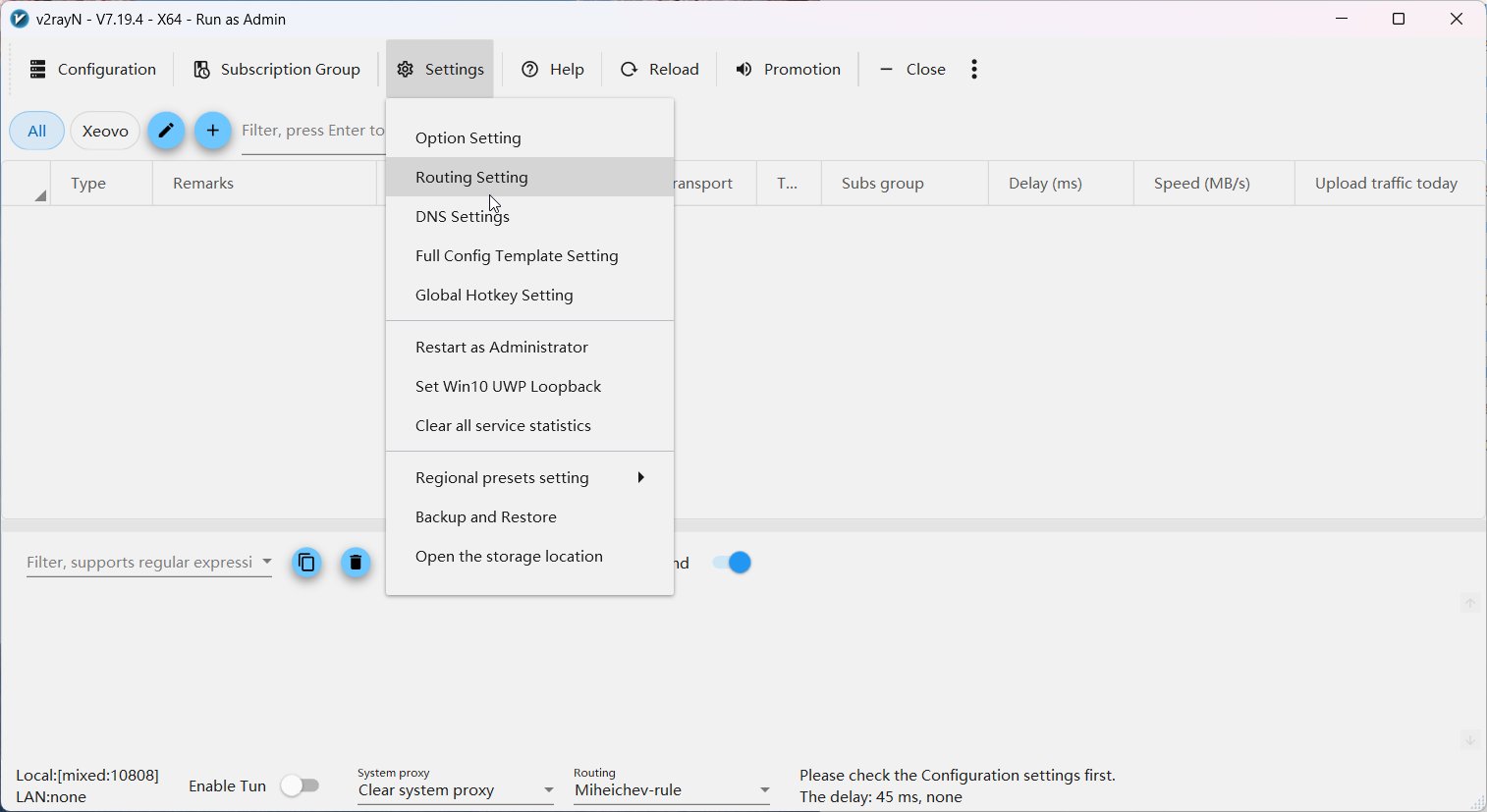
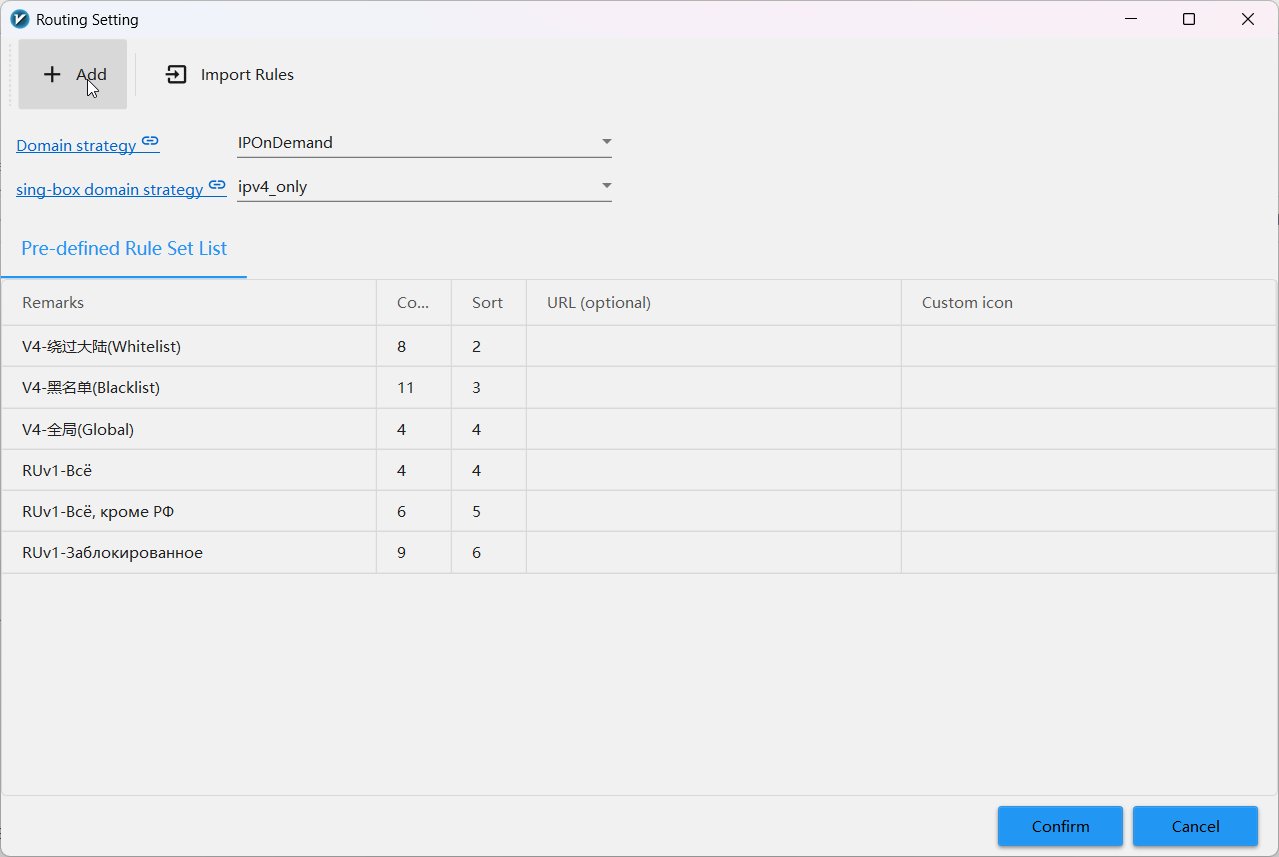
Шаг 2. Нажмите «+ Add»
Откроется окно Routing Setting со списком существующих наборов правил.
- Нажмите кнопку + Add в левом верхнем углу
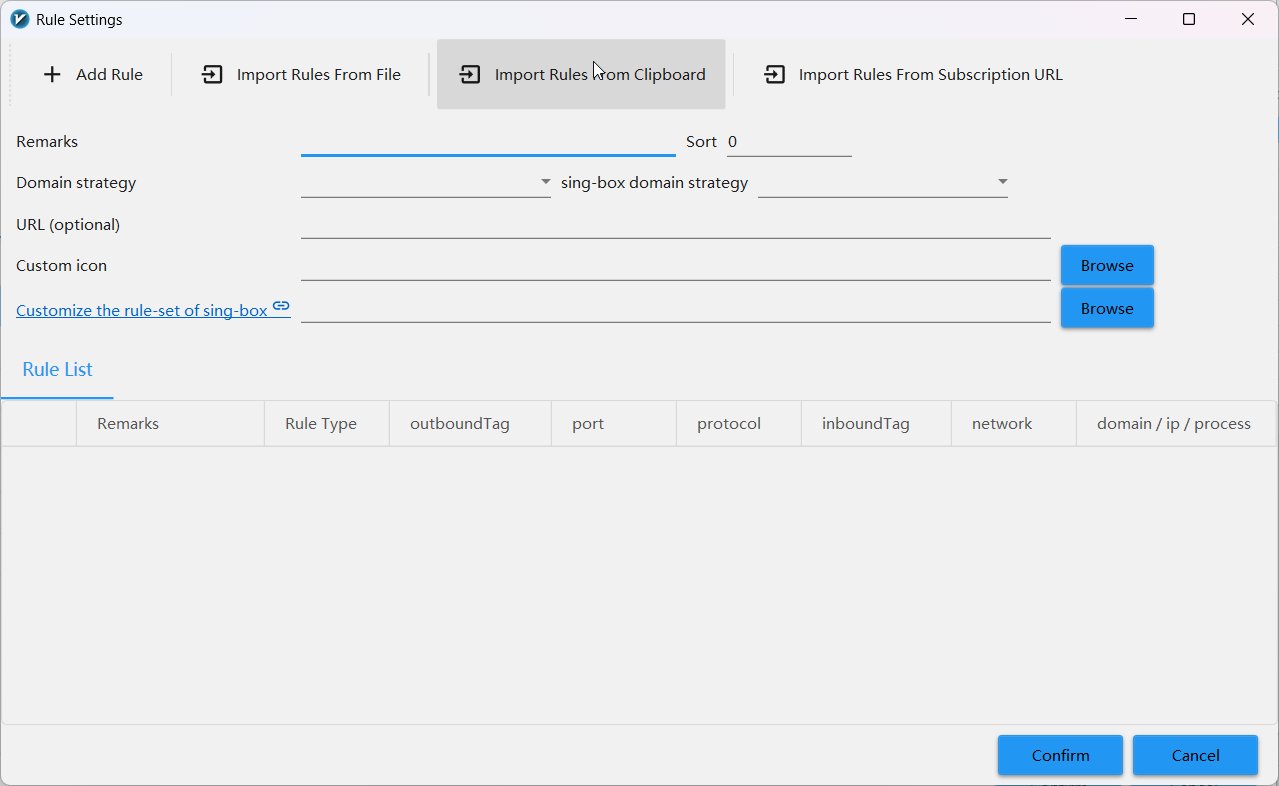
Шаг 3. Скопируйте правила и вставьте через буфер обмена
Откроется окно Rule Settings. Самый быстрый способ — импорт через буфер обмена.
- Скопируйте JSON правил ниже (нажмите иконку в правом верхнем углу блока кода)
- В окне Rule Settings нажмите вкладку Import Rules From Clipboard
- Нажмите на неё
JSON правил маршрутизации — нажмите чтобы развернуть и скопировать
[
  {
    "port": "443",
    "network": "udp",
    "outboundTag": "block",
    "enabled": true,
    "remarks": "Блокировка QUIC (UDP:443)"
  },
  {
    "port": "",
    "outboundTag": "direct",
    "ip": [
      "geoip:private"
    ],
    "enabled": true,
    "remarks": "Частные IP напрямую"
  },
  {
    "port": "",
    "outboundTag": "direct",
    "domain": [
      "geosite:private"
    ],
    "enabled": true,
    "remarks": "Частные сайты напрямую"
  },
  {
    "port": "",
    "outboundTag": "direct",
    "protocol": [
      "bittorrent"
    ],
    "enabled": true,
    "remarks": "Торрент напрямую"
  },
  {
    "port": "",
    "outboundTag": "proxy",
    "domain": [
      "dns.quad9.net",
      "doh.mullvad.net"
    ],
    "enabled": true,
    "remarks": "DOH через прокси"
  },
  {
    "port": "",
    "outboundTag": "block",
    "domain": [
      "geosite:category-ads-all"
    ],
    "enabled": true,
    "remarks": "Блокировать рекламу"
  },
  {
    "port": "",
    "outboundTag": "block",
    "domain": [
      "geosite:win-spy"
    ],
    "enabled": true,
    "remarks": "Блокировка телеметрии Windows"
  },
  {
    "port": "",
    "outboundTag": "proxy",
    "ip": [
      "geoip:telegram"
    ],
    "enabled": true,
    "remarks": "Обходить блокировку Telegram IP"
  },
  {
    "port": "",
    "outboundTag": "proxy",
    "domain": [
      "geosite:telegram"
    ],
    "enabled": true,
    "remarks": "Обходить блокировку Telegram сайт"
  },
  {
    "port": "",
    "outboundTag": "proxy",
    "ip": [
      "geoip:ru-blocked",
      "geoip:ru-blocked-community",
      "geoip:re-filter"
    ],
    "enabled": true,
    "remarks": "Обходить заблокированные в РФ IP"
  },
  {
    "port": "",
    "outboundTag": "proxy",
    "domain": [
      "geosite:ru-blocked-all"
    ],
    "enabled": true,
    "remarks": "Обходить заблокированные в РФ сайты"
  },
  {
    "port": "",
    "outboundTag": "proxy",
    "domain": [
      "geosite:google"
    ],
    "enabled": true,
    "remarks": "Google через прокси"
  },
  {
    "port": "",
    "outboundTag": "direct",
    "domain": [
      "geosite:category-ru"
    ],
    "enabled": true,
    "remarks": "Актуально при CDN за пределами РФ"
  },
  {
    "port": "",
    "outboundTag": "direct",
    "ip": [
      "geoip:ru"
    ],
    "enabled": true,
    "remarks": "Напрямую IP РФ"
  },
  {
    "port": "0-65535",
    "outboundTag": "proxy",
    "enabled": true,
    "remarks": "Остальное в прокси"
  }
]
Онлайн: скопируйте JSON выше, нажав
Локально: файл находится в configs/v2rayn/xray/routing-rules.json
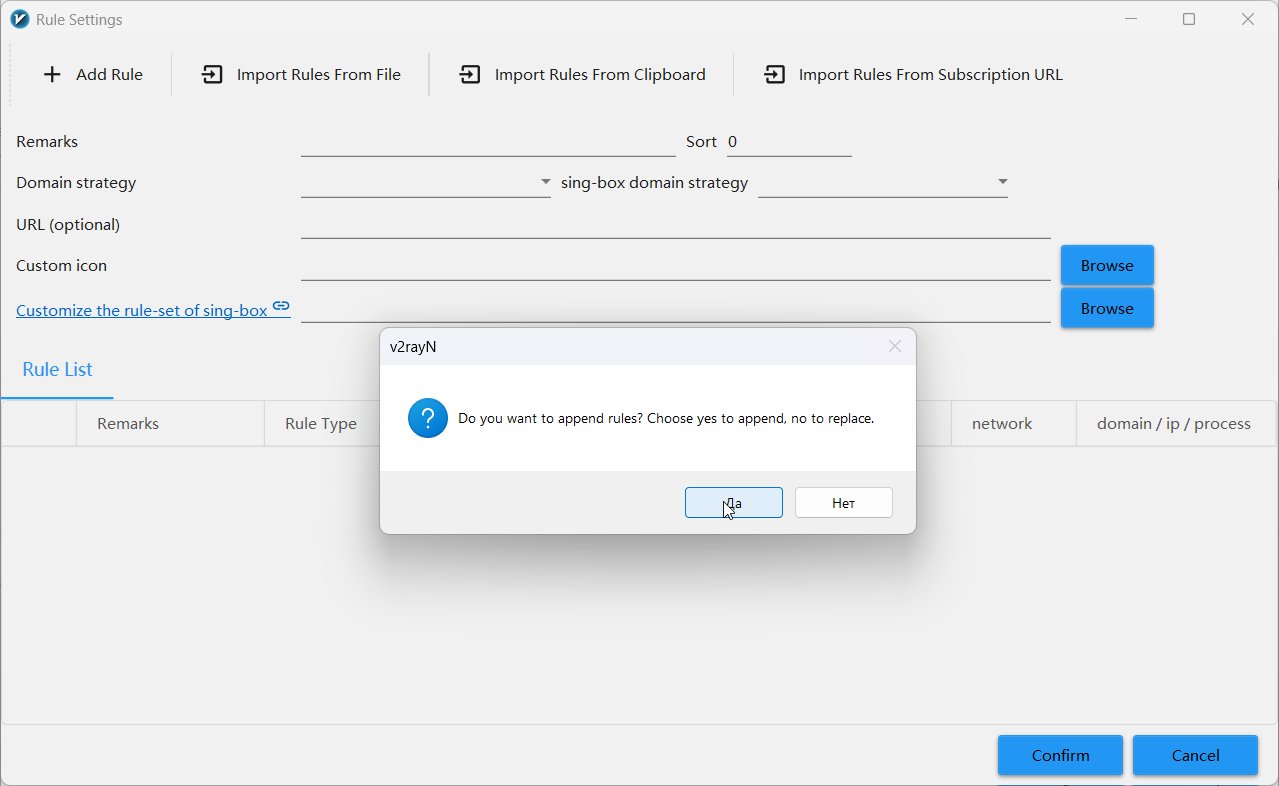
Шаг 4. Подтвердите импорт
Появится диалоговое окно с вопросом: «Do you want to append rules?»
- Если создаёте новый набор правил — нажмите Нет (заменить)
- Если хотите добавить к существующим — нажмите Да (добавить)
Рекомендация
Если настраиваете с нуля — нажмите Нет (replace), чтобы получить
чистый набор правил без примесей.
Шаг 5. Проверьте правила, заполните имя и стратегии
После импорта вы увидите все правила в списке Rule List.
- Убедитесь, что правила отображаются в списке (15 правил)
- В поле Remarks введите имя набора, например:
Rules - Выберите Domain strategy:
IPOnDemand - Выберите sing-box domain strategy:
ipv4_only - Нажмите Confirm внизу справа
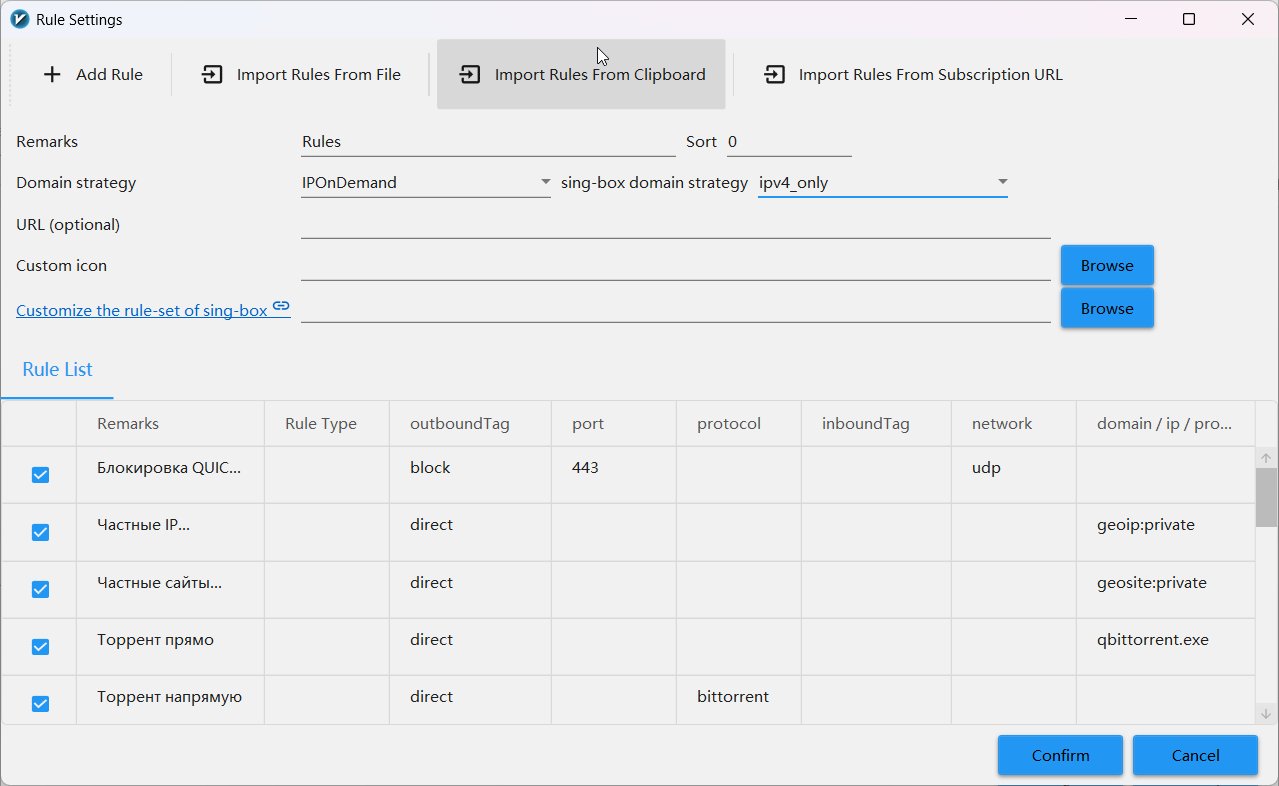
Domain strategy: IPOnDemand — Xray резолвит домен в IP только когда это
необходимо для проверки IP-правил. Это экономит DNS-запросы: если трафик
уже совпал по домену — IP не запрашивается. Оптимальный баланс между точностью
и скоростью.
sing-box domain strategy: ipv4_only — при работе в TUN-режиме (ядро
sing-box)
запрашивать только IPv4-адреса. IPv6 отключён — меньше утечек, меньше
неожиданного поведения.
Шаг 6. Подтвердите в окне Routing Setting
Вы вернётесь в главное окно Routing Setting. Ваш новый набор правил должен появиться в списке.
- Убедитесь, что ваш набор (
Rules) есть в списке - Нажмите Confirm внизу справа
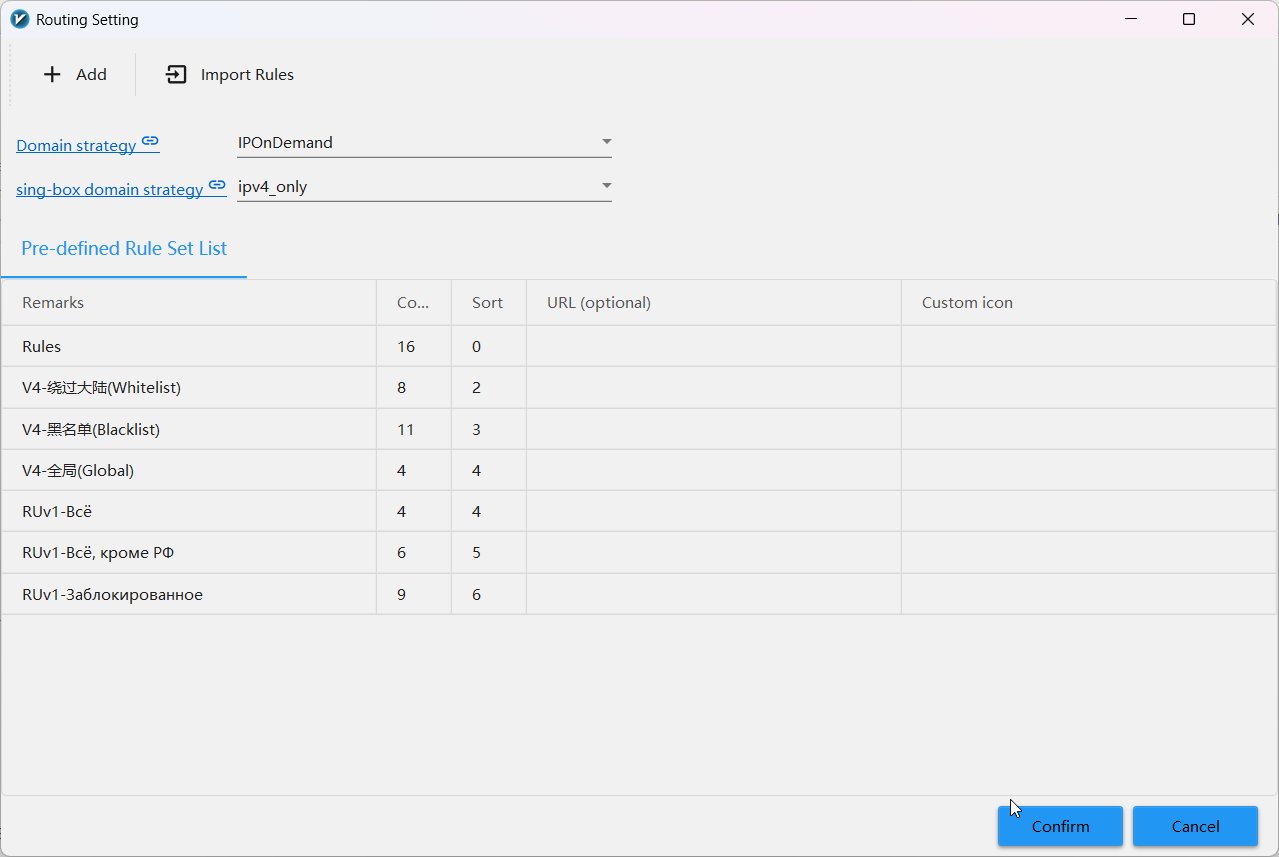
Готово!
Маршрутизация настроена. Не забудьте выбрать этот набор правил
в главном окне v2rayN: в нижней панели → выпадающий список Routing →
выберите ваш набор Rules.
Шаг 7. Активируйте набор правил
В главном окне v2rayN, в нижней строке статуса:
- Найдите выпадающий список Routing (справа внизу)
- Выберите ваш набор
Rules - Перезапустите соединение: кнопка Reload в меню
Что дальше
Маршрутизация настроена! Теперь настроим безопасные DNS: